見える画面は同じでもファイルは違う
撮影条件をそろえて圧縮
2026-10-29 に同じローカル画面を 1×・2×で記録しました。幅と高さがそれぞれ倍になるとピクセル数は 4 倍ですが、ファイル容量が一定比率になるわけではありません。両方を Bitinz のバランスで処理しました。
各キャプチャについて、PNG の圧縮結果と WebP の変換結果をそれぞれ残しました。同じ設定で 3 回実行し、出力ファイルが完全に一致することを確認しました。実験には元ファイル、ハッシュ値、出力記録を添えています。全体の方法は編集方針で説明しています。
密度と形式を分けて見る
まず同じ密度の PNG と WebP を比較し、次に元キャプチャー同士を比較してピクセル増加の影響を見てください。
| 画像 | ピクセル数 | 出力 | レベル | 処理前 | 処理後 | 削減率 |
|---|---|---|---|---|---|---|
interface-1x.png | 800 × 500 px | PNG | バランス | 42.8 KB | 13.3 KB | 68.8% |
interface-1x.png | 800 × 500 px | WebP | バランス | 42.8 KB | 11.1 KB | 74.1% |
interface-2x.png | 1600 × 1000 px | PNG | バランス | 101.5 KB | 30.6 KB | 69.9% |
interface-2x.png | 1600 × 1000 px | WebP | バランス | 101.5 KB | 27.6 KB | 72.8% |
Bitinz · 1 KB は 1000 バイトです。
確認すべき部分は文字
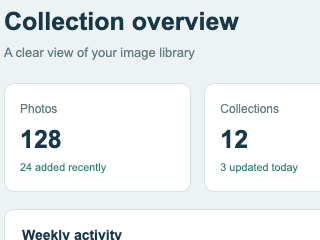
元 PNG の細部
圧縮 PNG の細部
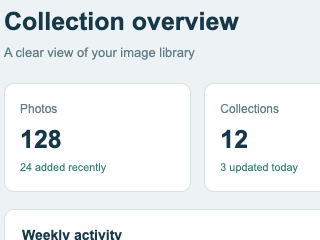
空白より、小さな文字、細線、薄い背景のパネルを見ましょう。等倍の切り抜きに加え、読者が見る幅でも全体を確認してください。
小さな WebP は送信先が受け入れ、文字が読める場合に役立ちます。PNG が必要なら圧縮 PNG を直接比較してください。キャプチャーが不要なら、文字をページ上の本物のテキストとして残しましょう。
読者に必要な部分を選ぶ
アップロード前に編集ソフトで不要な周囲を切り取ります。これは圧縮とは別の内容判断で、余計な情報とピクセルを減らします。対象の操作部品と近くのラベルなど、説明に必要な文脈は残してください。
文書には拡大できる鮮明な高密度画像が必要でも、チャットのプレビューなら一部だけで足りる場合があります。すべて同じ寸法にせず、実際の送信先を試してください。
PNG が必要ならPNG 圧縮、自分のサイトならPNG から WebPを試せます。原本と比較し、読みやすさと送信先の対応から選んでください。
読みやすいキャプチャーを準備
- 読者に必要な画面と文脈だけを記録する。
- 元 PNG を残してコピーを圧縮する。
- 等倍と掲載予定の幅で文字や細線を比較する。
- 送信先の形式に対応した、読みやすい小さなファイルを使う。
よくある質問
- 2×の画像はピクセル数も倍ですか?
- 幅と高さが両方倍ならピクセル数は 4 倍です。容量の比率は内容や形式にも左右されます。
- スクリーンショットは常に WebP にするべき?
- 送信先が対応し文字も読めるなら使えます。PNG が指定される場合や、その画面により合う結果が得られる場合は PNG を残してください。
- Bitinz で切り抜きや寸法変更はできますか?
- 切り抜きと寸法調整は画像編集ソフトで準備します。Bitinz はアップロードした寸法で処理します。