画像を小さく、サイトを速く
画像はページ容量の多くを占めがちです。ファイルが小さければ最初の画面が早く表示され、訪問者の待ち時間が減ります。
画像のサイズを小さくして、サイトを速く、共有を手軽に。JPGやPNG、WebP、AVIFを無料で圧縮でき、見た目の違いはほとんどわかりません。
ウェブでの利用回数に制限はなく、1回あたり最大20枚です。初期設定では1枚25 MBまで、結果は送信から4時間ダウンロードできます。現在の設定とは異なる場合があります。
ここに画像をドロップ
またはクリックしてファイルを選択 · PNG、JPEG、WebP、AVIF
画像を選ぶ初期設定:1回あたり最大20枚、1枚25 MBまで。現在の設定とは異なる場合があります。
サイズと速さのバランス。おすすめ
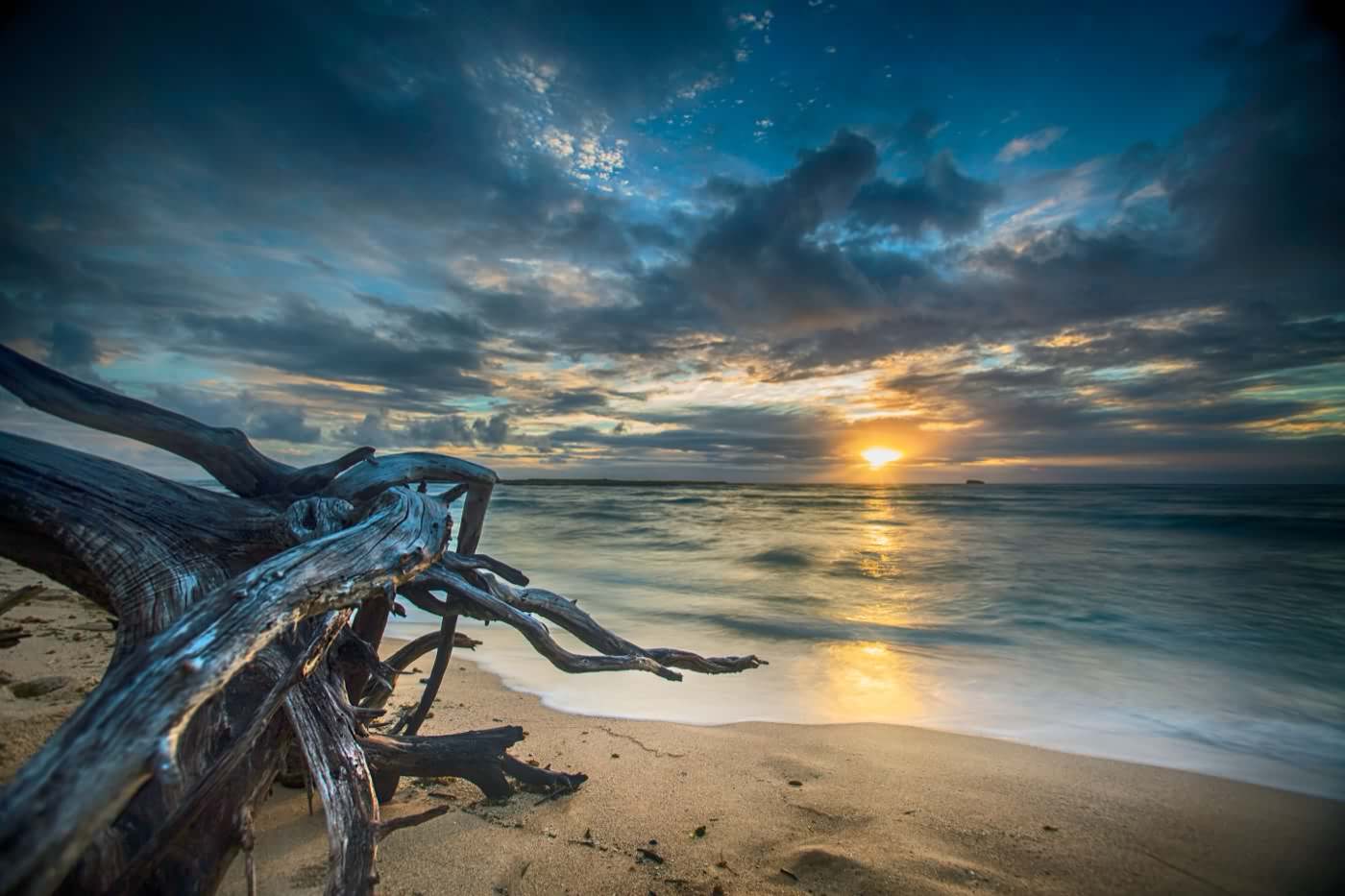
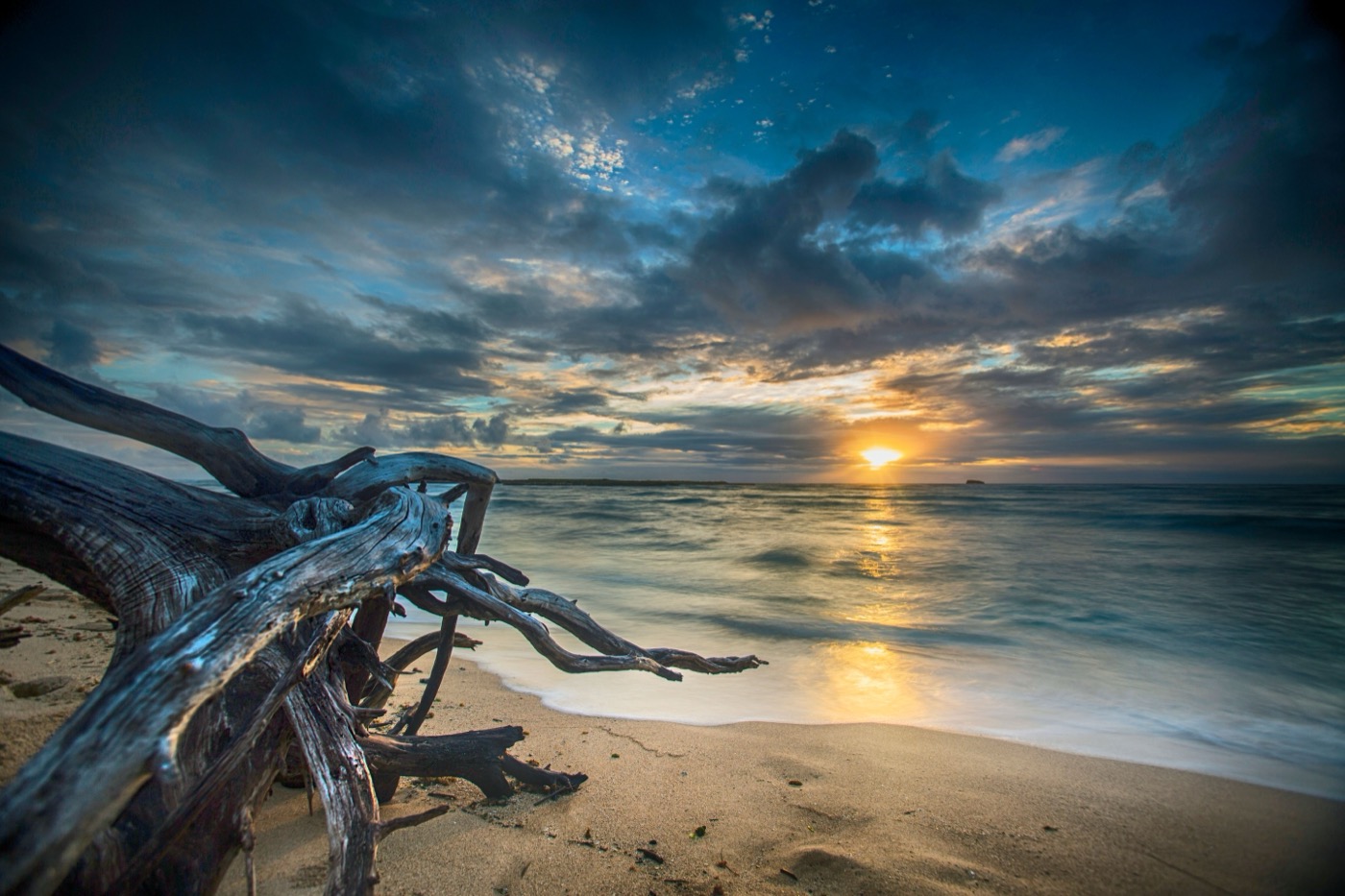
境目をドラッグ:同じ写真をバランスで圧縮したものです
これまでに—削減
画像1枚ごとの容量が少し減るだけで、サイトでもメッセージでも仕事でも、待ち時間が少し短くなります。
画像はページ容量の多くを占めがちです。ファイルが小さければ最初の画面が早く表示され、訪問者の待ち時間が減ります。
ページの読み込み体験は、検索順位で考慮される要素のひとつです。画像を軽くするとその体験が良くなり、コンテンツが検索で評価されやすい土台になります。
同じ画像でもバイト数は少なく。CDNの転送量や保存容量、訪問者のモバイル通信量の節約につながります。
軽いファイルは、アップロードやメール送信、共有にかかる時間が短く、添付ファイルの容量制限にも収まりやすくなります。
写真の圧縮ツールは、大切な細部を残しながらファイルを軽くするべきです。上の実際の比較で、仕上がりをご自身で確かめてください。
普段使いで見る限り、違いはほとんどわかりません。
「形式を維持」なら、結果が元より大きくなることはありません。WebP変換では大きくなることがあり、その場合は実際のサイズを表示します。
普段使う画像形式をそのままアップロード。ツールを切り替える手間も中断も減らせます。
画像は第三者の手に渡らず、ダウンロードも後片付けもおまかせ。あとで整理する手間を減らし、コンテンツづくりに集中できます。
アップロードした画像が第三者のサービスに送られることはありません。
何枚か処理したいだけなら、サイトを開いてすぐ始められます。登録は不要です。
画像を1枚ずつ保存することも、必要な結果をZIPにまとめることもできます。
結果は送信から4時間ダウンロードできます。その後はダウンロードの期限が切れ、ファイルは自動で削除されます。元の形式を維持する場合、小さくできなかったファイルはそのままお返しします。 これは初期設定の保持期間です。現在の設定とは異なる場合があります。
ページの公開からクライアントへの納品まで、画像が軽ければ待ち時間が減ります。
商品写真やページが速く表示され、訪問者の待ち時間が減り、新商品の公開もスムーズになります。
ポートフォリオやプレビューが軽くなり、クライアントに送りやすく。大切な細部や雰囲気はそのままです。
公開前に画像を小さくしておけば、記事の表示が速くなり、素材を何度もアップロードする時間も減ります。
APIをアップロードやビルド、公開の流れに組み込めば、繰り返しの圧縮を手作業ではなくワークフローの中で処理できます。
APIキーを使って /api/v1/shrink を呼び出せば、ビルドやアップロード、CMSで画像を自動圧縮できます。どのアカウントにも無料の月間クォータが付いています。
curl --user api:YOUR_KEY \
  --data-binary @photo.png \
  https://bitinz.com/api/v1/shrink
APIドキュメントを読む
JPG、PNG、WebP、AVIFファイルをドロップします。一度に最大20枚まで。
高速・バランス・高圧縮から選び、圧縮が終わるまで少し待ちます。
小さくなった画像を1枚ずつ、またはまとめてZIPで保存します。
ほとんどの画像では、普段使いで違いに気づくことはまずありません。上の比較スライダーを試し、ダウンロードした結果を実際の用途で確認してください。