Ekran może wyglądać tak samo, plik już nie
Zrzut to obraz rastrowy, a nie działający interfejs. Ekran o dużej gęstości może zapisać więcej pikseli tego samego widocznego układu. Pomaga to zachować ostry tekst, lecz odbiorca małego podglądu może nie potrzebować pełnej rozdzielczości.
Nasz poradnik PNG omawia zrzuty ogólnie. Tu używamy interfejsu zaprojektowanego wyłącznie do eksperymentu, bez danych kont i cudzych marek, aby oddzielić ten efekt. Poradnik wysyłania wyjaśnia, co sprawdzać, gdy serwis odrzuca plik.
Kontrolowany zrzut i rzeczywista kompresja
Zrzuty z 2026-10-29 pokazują ten sam lokalny interfejs przy gęstości 1× i 2×. Podwojenie szerokości i wysokości daje 4 razy więcej pikseli, ale nie stały mnożnik rozmiaru pliku. Oba obrazy przetworzyliśmy w Bitinz w trybie Zrównoważony.
Dla każdego zrzutu zachowaliśmy wynik PNG i konwersję WebP. Każde ustawienie uruchomiliśmy 3 razy, aby sprawdzić, czy pliki wynikowe są identyczne. Dołączamy źródła, sumy kontrolne i rejestr wyników; ogólną metodę opisuje polityka redakcyjna.
Gęstość i format osobno
Najpierw porównaj PNG i WebP tej samej gęstości. Potem zestaw dwa zrzuty źródłowe, aby zobaczyć osobny koszt zapisania większej liczby pikseli.
| Obraz | Piksele | Format | Poziom | Przed | Po | Oszczędność |
|---|---|---|---|---|---|---|
interface-1x.png | 800 × 500 px | PNG | Zrównoważony | 42.8 KB | 13.3 KB | 68.8% |
interface-1x.png | 800 × 500 px | WebP | Zrównoważony | 42.8 KB | 11.1 KB | 74.1% |
interface-2x.png | 1600 × 1000 px | PNG | Zrównoważony | 101.5 KB | 30.6 KB | 69.9% |
interface-2x.png | 1600 × 1000 px | WebP | Zrównoważony | 101.5 KB | 27.6 KB | 72.8% |
Bitinz · 1 KB = 1000 bajtów.
Tekst to dobry obszar do kontroli
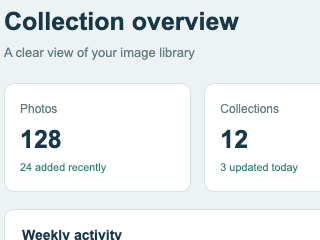
Szczegół źródłowego PNG
Szczegół skompresowanego PNG
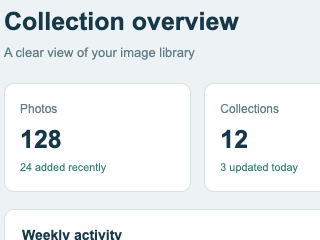
Mały tekst, cienkie linie i delikatnie cieniowane panele wymagają więcej uwagi niż rozległe puste tło. Obejrzyj wycinek w pełnej skali, a potem zrzut przy szerokości, w której zobaczy go czytelnik.
Mniejszy WebP jest przydatny, jeśli miejsce docelowe go przyjmuje, a litery pozostają czytelne. Gdy zrzut musi być PNG, porównuj bezpośrednio ze skompresowanym PNG. Zostaw na stronie prawdziwy tekst wszędzie tam, gdzie zrzut nie jest potrzebny.
Wybierz to, co odbiorca musi zobaczyć
Przed wysłaniem wykadruj w edytorze zbędne otoczenie. To decyzja o treści, niezależna od kompresji: ogranicza rozpraszanie i liczbę pikseli. Zachowaj kontekst potrzebny do instrukcji, na przykład właściwy przycisk i pobliską etykietę.
Dokumentacja może wymagać ostrego obrazu o dużej gęstości, który da się powiększyć. Podgląd w komunikatorze może potrzebować tylko istotnego fragmentu. Sprawdź rzeczywiste miejsce docelowe, zamiast sprowadzać każdy zrzut do tych samych wymiarów.
Użyj kompresora PNG, gdy potrzebny jest PNG, albo sprawdź PNG na WebP dla własnej witryny. Porównaj oba wyniki z oryginałem; format powinien wynikać z czytelności i obsługi w miejscu docelowym.
Przygotuj czytelny zrzut
- Zrób zrzut tylko potrzebnego interfejsu i kontekstu.
- Zachowaj źródłowy PNG i skompresuj kopię.
- Porównaj litery oraz cienkie linie w pełnej skali i docelowej szerokości.
- Użyj lżejszego akceptowalnego pliku w obsługiwanym formacie.
FAQ
- Czy zrzut 2× ma dwa razy więcej pikseli?
- Jeśli szerokość i wysokość wzrosną dwukrotnie, obraz zawiera 4 razy więcej pikseli. Stosunek rozmiarów plików zależy też od treści i formatu.
- Czy zawsze konwertować zrzuty na WebP?
- Używaj WebP, jeśli serwis go przyjmuje i tekst pozostaje wyraźny. Zachowaj PNG, gdy jest wymagany lub daje lepszy rezultat dla danego zrzutu.
- Czy Bitinz kadruje lub zmienia wymiary zrzutu?
- Kadrowanie i skalowanie to przygotowanie w edytorze obrazu. Bitinz przetwarza plik w przesłanych wymiarach.