Même affichage, fichier différent
Une capture est une image matricielle, pas l’interface interactive photographiée. Un écran haute densité peut enregistrer davantage de pixels pour une même mise en page visible. Le texte y gagne en netteté, mais le destinataire d’un petit aperçu n’a pas toujours besoin de toute cette définition.
Notre explication du PNG traite les captures en général. Ici, une interface créée pour le test, sans compte ni marque tierce, permet d’isoler l’effet. Le guide d’envoi explique quoi vérifier si un site refuse le fichier.
Une capture contrôlée, une vraie compression
Le 2026-10-29, nous avons capturé la même interface locale à 1× et 2×. Doubler largeur et hauteur donne 4 fois plus de pixels, sans imposer un multiplicateur fixe au poids du fichier. Les deux captures ont ensuite été traitées par Bitinz en Équilibré.
Nous avons conservé une sortie PNG et une conversion WebP pour chaque capture. Chaque réglage a été exécuté 3 fois pour vérifier que les fichiers produits étaient identiques. Sources, empreintes et relevés accompagnent l’expérience ; notre politique éditoriale décrit la méthode générale.
Distinguer densité et format
Comparez d’abord PNG et WebP à densité égale. Comparez ensuite les captures sources pour voir le coût propre à l’enregistrement de pixels supplémentaires.
| Image | Pixels | Sortie | Niveau | Avant | Après | Gain |
|---|---|---|---|---|---|---|
interface-1x.png | 800 × 500 px | PNG | Équilibré | 42.8 KB | 13.3 KB | 68.8% |
interface-1x.png | 800 × 500 px | WebP | Équilibré | 42.8 KB | 11.1 KB | 74.1% |
interface-2x.png | 1600 × 1000 px | PNG | Équilibré | 101.5 KB | 30.6 KB | 69.9% |
interface-2x.png | 1600 × 1000 px | WebP | Équilibré | 101.5 KB | 27.6 KB | 72.8% |
Bitinz · 1 KB correspond à 1000 octets.
Le texte est la zone à examiner
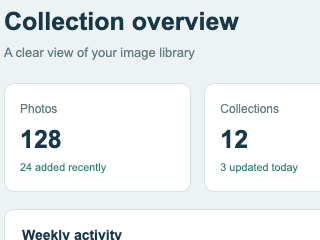
Détail du PNG source
Détail du PNG compressé
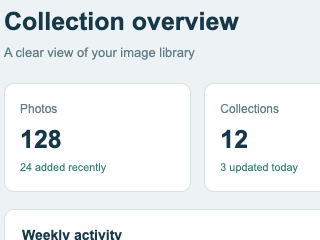
Petit texte, traits fins et panneaux légèrement ombrés demandent plus d’attention qu’un grand fond vide. Regardez le recadrage en taille réelle, puis la capture à la largeur effectivement présentée au lecteur.
Un WebP plus léger convient si la destination l’accepte et si les lettres restent nettes. Si le PNG est imposé, comparez directement le PNG compressé. Gardez le texte de la page sous forme de vrai texte lorsqu’une capture n’est pas nécessaire.
Montrer ce dont le lecteur a besoin
Avant l’envoi, recadrez les alentours inutiles dans un éditeur. Ce choix de contenu, distinct de la compression, réduit les distractions autant que les pixels. Gardez le contexte nécessaire à la consigne, par exemple le contrôle concerné et son libellé voisin.
Une documentation peut nécessiter une image haute densité nette et agrandissable. Un aperçu de messagerie peut se limiter à la zone utile. Testez la vraie destination au lieu d’imposer les mêmes dimensions à toutes les captures.
Utilisez le compresseur PNG si le PNG est requis, ou essayez PNG vers WebP pour votre propre site. Comparez les deux à l’original ; choisissez selon la lisibilité et les formats acceptés.
Préparer une capture lisible
- Capturez seulement l’interface et le contexte nécessaires au lecteur.
- Gardez le PNG source et compressez une copie.
- Comparez lettres et traits fins en taille réelle et à la largeur d’affichage prévue.
- Utilisez le fichier acceptable le plus léger dans un format pris en charge.
FAQ
- Une capture à 2× contient-elle deux fois plus de pixels ?
- Si largeur et hauteur doublent, elle contient 4 fois plus de pixels. Le rapport des poids dépend aussi du contenu et du format.
- Faut-il toujours convertir les captures en WebP ?
- Choisissez WebP si la destination l’accepte et si le texte reste net. Gardez PNG s’il est requis ou donne un résultat plus adapté à la capture.
- Bitinz recadre-t-il ou redimensionne-t-il la capture ?
- Recadrage et redimensionnement se préparent dans un éditeur d’images. Bitinz traite le fichier aux dimensions envoyées.