La pantalla puede verse igual y el archivo cambiar
Una captura es una imagen rasterizada, no la interfaz interactiva que muestra. Una pantalla de alta densidad puede registrar más píxeles para el mismo diseño visible. Favorece la nitidez del texto, pero quien recibe una vista pequeña quizá no necesite toda la captura.
La explicación sobre PNG trata las capturas en general. Aquí aislamos el efecto con una interfaz creada para el experimento, sin cuentas ni marcas de terceros. La guía de subidas explica qué comprobar cuando un destino rechaza un archivo.
Captura controlada y compresión real
El 2026-10-29 capturamos la misma interfaz local a densidades de 1× y 2×. Duplicar el ancho y el alto da 4 veces más píxeles, pero no implica una proporción fija de tamaño de archivo. Procesamos ambas capturas en Equilibrado con Bitinz.
Conservamos una salida PNG y una conversión WebP de cada captura. Repetimos cada ajuste 3 veces para comprobar que los archivos de salida fueran idénticos. El experimento incluye fuentes, sumas de comprobación y registros; el método general se explica en nuestra política editorial.
Densidad y formato, por separado
Compara PNG y WebP a la misma densidad. Después compara las capturas originales para observar el coste independiente de registrar más píxeles.
| Imagen | Píxeles | Salida | Nivel | Antes | Después | Ahorro |
|---|---|---|---|---|---|---|
interface-1x.png | 800 × 500 px | PNG | Equilibrado | 42.8 KB | 13.3 KB | 68.8% |
interface-1x.png | 800 × 500 px | WebP | Equilibrado | 42.8 KB | 11.1 KB | 74.1% |
interface-2x.png | 1600 × 1000 px | PNG | Equilibrado | 101.5 KB | 30.6 KB | 69.9% |
interface-2x.png | 1600 × 1000 px | WebP | Equilibrado | 101.5 KB | 27.6 KB | 72.8% |
Bitinz · 1 KB equivale a 1000 bytes.
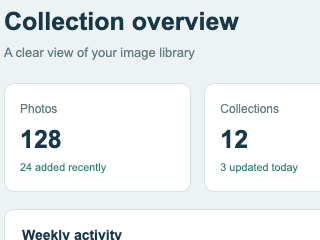
La zona útil para revisar es el texto
Detalle del PNG original
Detalle del PNG comprimido
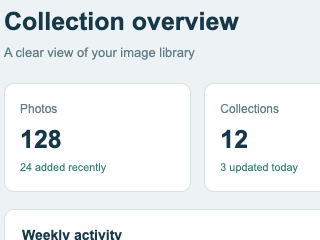
El texto pequeño, las líneas finas y los paneles suavemente sombreados merecen más atención que un fondo vacío. Revisa el recorte a tamaño completo y después la captura al ancho con el que la verá el lector.
Un WebP más pequeño sirve si el destino lo acepta y las letras siguen claras. Si la captura debe ser PNG, compara directamente el PNG comprimido. Siempre que no sea necesaria una captura, conserva el texto como texto real en la página.
Elige lo que el lector necesita ver
Antes de subir la captura, recorta en un editor el entorno irrelevante. Es una decisión de contenido distinta de la compresión: reduce distracciones y píxeles. Conserva el contexto que permita entender la instrucción, como el control y su etiqueta cercana.
La documentación puede necesitar una imagen nítida de alta densidad que se pueda ampliar. Una vista de chat quizá solo necesite la zona relevante. Prueba el destino real en vez de dar las mismas dimensiones a todas las capturas.
Usa el compresor PNG si debes entregar PNG o prueba PNG a WebP para tu propia web. Compara ambos con el original y elige según la legibilidad y la compatibilidad del destino.
Prepara una captura legible
- Captura solo la interfaz y el contexto que necesita el lector.
- Conserva el PNG original y comprime una copia.
- Compara las letras y las líneas finas a tamaño completo y al ancho de presentación.
- Usa el archivo más ligero que sea aceptable y compatible con el destino.
Preguntas frecuentes
- ¿Una captura a 2× tiene el doble de píxeles?
- Si se duplican el ancho y el alto, contiene 4 veces más píxeles. La proporción entre tamaños de archivo también depende del contenido y del formato.
- ¿Conviene convertir siempre las capturas a WebP?
- Usa WebP si el destino lo admite y el texto sigue claro. Conserva PNG si se exige o si da un resultado más útil para esa captura.
- ¿Bitinz recorta o cambia las dimensiones de la captura?
- El recorte y el cambio de dimensiones se preparan en un editor. Bitinz procesa el archivo con las dimensiones que subes.