螢幕上看起來相同,檔案卻可能不同
先控制螢幕截圖條件,再真實壓縮
2026-10-29,我們把相同的本地介面分別以 1× 和 2× 密度螢幕截圖。寬和高都翻倍,像素數就是 4 倍,但檔案體積不會固定按同一倍數增長。兩張圖都用 Bitinz 均衡等級處理。
每份螢幕截圖都保留一個 PNG 壓縮結果與一個 WebP 轉換結果。每組設定執行 3 次,核對輸出檔案是否完全一致。實驗附有來源檔案、校驗值與輸出紀錄;整體方法見內容撰寫與查核說明。
把密度和格式分開看
先在同一密度下比較 PNG 與 WebP,再比較兩份原始螢幕截圖,觀察記錄更多像素帶來的獨立開銷。
| 圖片 | 像素尺寸 | 輸出 | 壓縮等級 | 壓縮前 | 壓縮後 | 節省 |
|---|---|---|---|---|---|---|
interface-1x.png | 800 × 500 px | PNG | 均衡 | 42.8 KB | 13.3 KB | 68.8% |
interface-1x.png | 800 × 500 px | WebP | 均衡 | 42.8 KB | 11.1 KB | 74.1% |
interface-2x.png | 1600 × 1000 px | PNG | 均衡 | 101.5 KB | 30.6 KB | 69.9% |
interface-2x.png | 1600 × 1000 px | WebP | 均衡 | 101.5 KB | 27.6 KB | 72.8% |
Bitinz · 1 KB = 1000 位元組。
文字才是值得細看的區域
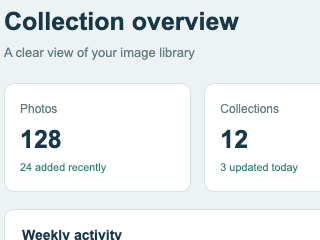
原始 PNG 細節
壓縮後 PNG 細節
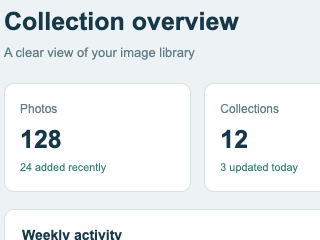
小字、細線和淺色面板比大片空白背景更值得檢查。先按原始尺寸看裁切圖,再用讀者實際看到的寬度檢查螢幕截圖。
接收方支持 WebP、文字也清楚時,較小的 WebP 才有實際用途。必須提交 PNG 時,直接比較壓縮後的 PNG。網頁上不需要螢幕截圖的內容,盡量保留為真實文字。
先確定讀者需要看什麼
上傳前可用編輯器裁去無關區域,這既減少像素,也減少干擾。保留理解操作所需的上下文,例如相關控制項及其附近的標籤。
文檔可能需要能放大的清晰高密度圖片,聊天預覽可能只需要關鍵區域。請在實際接收平台試一下,而不是把所有螢幕截圖都縮成相同尺寸。
需要交付 PNG 時用 PNG 壓縮工具,自己的網站可另試 PNG 轉 WebP。兩者都與原圖比較,按可讀性和接收方支持來選格式。
準備一張看得清的螢幕截圖
- 只截取讀者需要的介面與上下文。
- 保留原始 PNG,壓縮一份複本。
- 按原始尺寸和計劃展示寬度比較文字與細線。
- 使用接收方支持、觀感合適且較輕的檔案。
FAQ
- 2× 螢幕截圖的像素是兩倍嗎?
- 寬和高都翻倍時,像素總數是 4 倍。檔案體積的比例還取決於畫面內容和格式。
- 螢幕截圖都應該轉 WebP 嗎?
- 接收方支持 WebP,且文字仍清晰時可以選用。需要 PNG 或 PNG 對這張螢幕截圖更合適時,繼續保留 PNG。
- Bitinz 會裁切或縮小螢幕截圖嗎?
- 裁切和縮放需要先在圖片編輯器中完成。Bitinz 按你上傳的像素尺寸處理檔案。