Gleiche Ansicht, andere Datei
Ein Screenshot ist ein Rasterbild, nicht die aufgenommene interaktive Oberfläche. Ein hochauflösendes Display kann für dasselbe sichtbare Layout mehr Bildpixel erfassen. Das schärft Text, doch für eine kleine Vorschau braucht der Empfänger nicht immer die volle Aufnahme.
Unsere PNG-Erklärung behandelt Screenshots allgemein. Hier isolieren wir den Effekt mit einer eigens erstellten Oberfläche ohne Kontodaten oder fremde Marken. Der Upload-Ratgeber erklärt die Prüfung bei abgelehnten Dateien.
Kontrollierte Aufnahme, echte Kompression
Am 2026-10-29 nahmen wir dieselbe lokal gerenderte Oberfläche bei 1× und 2× auf. Doppelte Breite und Höhe ergeben 4 Mal so viele Pixel, aber keinen festen Faktor für die Dateigröße. Beide Aufnahmen wurden anschließend mit Ausgewogen in Bitinz verarbeitet.
Für jede Aufnahme haben wir eine PNG-Ausgabe und eine WebP-Konvertierung gespeichert. Jede Einstellung wurde 3 Mal ausgeführt, um identische Ausgabedateien zu prüfen. Quelldateien, Prüfsummen und Ergebnisse gehören zum Experiment; unsere Redaktionsrichtlinie erklärt die allgemeine Methode.
Dichte und Format getrennt betrachten
Vergleiche zuerst PNG und WebP bei gleicher Dichte. Vergleiche danach die beiden Quellaufnahmen, um den eigenen Aufwand zusätzlicher Pixel zu sehen.
| Bild | Pixel | Ausgabe | Stufe | Vorher | Nachher | Ersparnis |
|---|---|---|---|---|---|---|
interface-1x.png | 800 × 500 px | PNG | Ausgewogen | 42.8 KB | 13.3 KB | 68.8% |
interface-1x.png | 800 × 500 px | WebP | Ausgewogen | 42.8 KB | 11.1 KB | 74.1% |
interface-2x.png | 1600 × 1000 px | PNG | Ausgewogen | 101.5 KB | 30.6 KB | 69.9% |
interface-2x.png | 1600 × 1000 px | WebP | Ausgewogen | 101.5 KB | 27.6 KB | 72.8% |
Bitinz · 1 KB entspricht 1000 Byte.
Text ist der entscheidende Prüfbereich
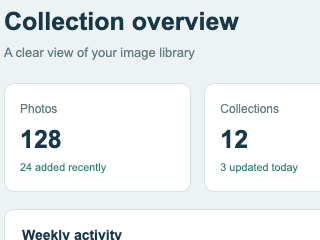
Quell-PNG im Detail
Komprimiertes PNG im Detail
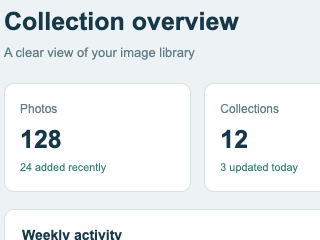
Kleine Schrift, dünne Linien und leicht schattierte Flächen verdienen mehr Aufmerksamkeit als ein großer leerer Hintergrund. Prüfe den Ausschnitt in voller Größe und den Screenshot anschließend in der tatsächlichen Lesebreite.
Ein kleineres WebP hilft, wenn der Zielort es akzeptiert und die Schrift klar bleibt. Muss der Screenshot PNG bleiben, ist das komprimierte PNG der direkte Vergleich. Verwende echten Text auf der Seite, wenn ein Screenshot nicht nötig ist.
Zeigen, was der Leser braucht
Schneide vor dem Upload irrelevante Umgebung im Editor weg. Diese Inhaltsentscheidung ist von der Kompression getrennt und reduziert Ablenkung wie Pixel. Erhalte den nötigen Kontext, etwa das betreffende Bedienelement mit seiner Beschriftung.
Eine Dokumentationsseite kann ein scharfes, vergrößerbares Bild hoher Dichte brauchen. In einer Chat-Vorschau genügt vielleicht der wichtige Bereich. Teste den tatsächlichen Zielort, statt alle Screenshots auf dieselben Maße zu reduzieren.
Nutze den PNG-Kompressor, wenn PNG vorgeschrieben ist, oder teste PNG zu WebP für deine Website. Vergleiche beides mit dem Original und entscheide nach Lesbarkeit und Formatunterstützung.
Einen lesbaren Screenshot vorbereiten
- Nimm nur die nötige Oberfläche und ihren Kontext auf.
- Behalte das Quell-PNG und komprimiere eine Kopie.
- Vergleiche Schrift und feine Linien in voller Größe sowie in der vorgesehenen Anzeigebreite.
- Verwende die leichteste geeignete Datei in einem unterstützten Format.
FAQ
- Hat ein Screenshot bei 2× doppelt so viele Pixel?
- Werden Breite und Höhe verdoppelt, enthält das Bild 4 Mal so viele Pixel. Das Verhältnis der Dateigrößen hängt zusätzlich von Inhalt und Format ab.
- Soll ich Screenshots immer in WebP umwandeln?
- Nutze WebP, wenn der Zielort es annimmt und der Text klar bleibt. Behalte PNG, wenn es gefordert ist oder das passendere Ergebnis liefert.
- Beschneidet oder skaliert Bitinz den Screenshot?
- Beschneiden und Skalieren sind Vorbereitungsschritte im Bildeditor. Bitinz verarbeitet die hochgeladenen Maße.