화면은 같아 보여도 파일은 다르다
조건을 맞춰 캡처하고 실제 압축
2026-10-29에 같은 로컬 화면을 1×와 2× 밀도로 캡처했습니다. 폭과 높이가 모두 두 배면 픽셀 수는 4배지만 파일 용량도 일정 비율로 변하는 것은 아닙니다. 두 캡처를 Bitinz 균형으로 처리했습니다.
각 캡처에서 PNG 압축 결과와 WebP 변환 결과를 하나씩 보관했습니다. 설정별로 3번 실행해 출력 파일이 완전히 같은지 확인했습니다. 원본 파일, 해시, 출력 기록을 실험에 첨부했으며, 전반적인 방법은 콘텐츠 작성·검증 원칙에서 설명합니다.
밀도와 형식을 따로 보기
같은 밀도의 PNG와 WebP부터 비교한 다음 두 원본 캡처로 픽셀 증가 비용을 확인하세요.
| 이미지 | 픽셀 | 출력 | 단계 | 처리 전 | 처리 후 | 절약 |
|---|---|---|---|---|---|---|
interface-1x.png | 800 × 500 px | PNG | 균형 | 42.8 KB | 13.3 KB | 68.8% |
interface-1x.png | 800 × 500 px | WebP | 균형 | 42.8 KB | 11.1 KB | 74.1% |
interface-2x.png | 1600 × 1000 px | PNG | 균형 | 101.5 KB | 30.6 KB | 69.9% |
interface-2x.png | 1600 × 1000 px | WebP | 균형 | 101.5 KB | 27.6 KB | 72.8% |
Bitinz · 1 KB는 1000바이트입니다.
살펴볼 곳은 글자
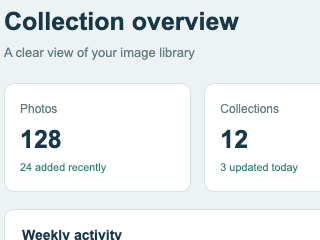
원본 PNG 세부
압축 PNG 세부
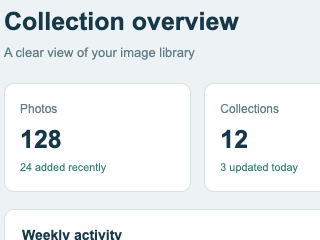
큰 빈 배경보다 작은 글자, 가는 선과 옅은 음영을 자세히 보세요. 원래 크기의 세부와 독자가 보게 될 너비에서 전체 화면을 확인하세요.
작은 WebP는 목적지가 지원하고 글자가 선명할 때 유용합니다. PNG가 필요하면 압축 PNG를 직접 비교하세요. 스크린샷이 꼭 필요하지 않으면 페이지에 실제 텍스트로 남기세요.
독자에게 필요한 범위 선택
읽기 쉬운 화면 준비
- 독자에게 필요한 인터페이스와 맥락만 캡처합니다.
- 원본 PNG를 남기고 사본을 압축합니다.
- 원래 크기와 표시 너비에서 글자와 가는 선을 비교합니다.
- 목적지가 지원하는 형식의 가볍고 읽기 쉬운 파일을 씁니다.
자주 묻는 질문
- 2× 스크린샷의 픽셀도 두 배인가요?
- 폭과 높이가 모두 두 배라면 픽셀 수는 4배입니다. 파일 용량의 비율은 내용과 형식에도 좌우됩니다.
- 스크린샷은 항상 WebP로 바꿔야 하나요?
- 목적지가 지원하고 글자가 선명하면 쓸 수 있습니다. PNG가 필수이거나 해당 화면에 더 적합한 결과라면 PNG를 유지하세요.
- Bitinz가 화면을 자르거나 크기를 바꾸나요?
- 자르기와 크기 변경은 이미지 편집기로 준비합니다. Bitinz는 업로드한 픽셀 크기로 처리합니다.