Екранът изглежда същият, файлът не
Екранната снимка е растерно изображение, не жив интерфейс. Плътен дисплей записва повече пиксели за същото оформление. Текстът е ясен, но получателят на малък преглед може да не се нуждае от пълния кадър.
Обяснението за PNG разглежда кадрите общо. Тук използваме специален интерфейс без акаунти и чужди марки, за да отделим ефекта. Ръководството за качване помага при отхвърлен файл.
Контролиран кадър и реална компресия
На 2026-10-29 заснехме еднакъв локален интерфейс при 1× и 2×. Удвояването на ширината и височината дава 4 пъти повече пиксели, но не фиксиран множител на файла. Обработихме двата кадъра с настройката Балансирано на Bitinz.
За всяка снимка на екрана запазихме PNG резултат и преобразуване в WebP. Всяка настройка беше изпълнена 3 пъти, за да проверим дали изходните файлове са еднакви. Източниците, контролните суми и резултатите придружават експеримента; общият метод е в редакционната политика.
Плътност и формат поотделно
Първо сравнете PNG с WebP при една плътност, после двата оригинала за отделната цена на повече пиксели.
| Изображение | Пиксели | Изход | Ниво | Преди | След | Спестено |
|---|---|---|---|---|---|---|
interface-1x.png | 800 × 500 px | PNG | Балансирано | 42.8 KB | 13.3 KB | 68.8% |
interface-1x.png | 800 × 500 px | WebP | Балансирано | 42.8 KB | 11.1 KB | 74.1% |
interface-2x.png | 1600 × 1000 px | PNG | Балансирано | 101.5 KB | 30.6 KB | 69.9% |
interface-2x.png | 1600 × 1000 px | WebP | Балансирано | 101.5 KB | 27.6 KB | 72.8% |
Bitinz · 1 KB = 1000 байта.
Текстът е полезната зона за проверка
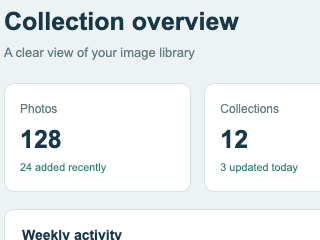
Детайл на оригиналния PNG
Детайл на компресирания PNG
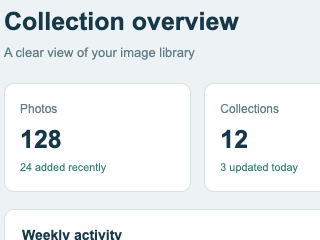
Дребният текст, тънките линии и леките сенки заслужават повече внимание от празния фон. Проверете пълния размер и ширината, която ще вижда читателят.
По-малък WebP е полезен при поддръжка и четими букви. Ако трябва PNG, сравнете директно компресирания PNG. Когато кадър не е нужен, оставете текста като истински текст в страницата.
Изберете нужното за читателя
Преди качване изрежете ненужната околност в редактор. Това е съдържателно решение, отделно от компресията, което намалява разсейването и пикселите. Запазете нужен контрол и близкия му етикет.
Документацията може да има нужда от ясен плътен кадър с увеличение, чатът — само от съответния участък. Проверете действителната употреба, вместо да уеднаквявате всички размери.
При изискване PNG ползвайте PNG компресора, а за свой сайт пробвайте PNG към WebP. Сравнете с оригинала според четимостта и поддръжката.
Подгответе четим кадър
- Заснемете само нужния интерфейс и контекст.
- Запазете изходния PNG и компресирайте копие.
- Сравнете буквите и тънките линии в пълен и показван размер.
- Използвайте по-лекия приемлив файл в поддържан формат.
Въпроси
- Кадър 2× има ли двойно повече пиксели?
- При удвоени ширина и височина пикселите са 4 пъти повече. Съотношението на файловете зависи и от съдържание и формат.
- Винаги ли да преобразувам кадри в WebP?
- Използвайте WebP при поддръжка и ясен текст. Запазете PNG, ако се изисква или дава по-полезен резултат.
- Bitinz изрязва ли или променя размерите?
- Изрязването и размерите се подготвят в редактор. Bitinz обработва файла с качените размери.